拖动位置与高度减半:把悬浮窗调到顺手的角度
拖到任意位置
按住窗口顶部标题栏拖动,可以把它放到屏幕任何位置。常见摆放习惯:
- 贴在输入法上方,聊天时点条目最省手指;
- 贴屏幕边缘,只留一半露出,减少遮挡;
- 阅读资料时放在角落,当"暂存托盘"用。
高度减半
历史一长,窗口可能挡住半屏。设置里有 Halve the clipboard height(剪贴板高度减半)开关,打开后窗口只占半屏高度,长列表变成上下滑动——网页和文档有大段要对照着贴时特别有用。
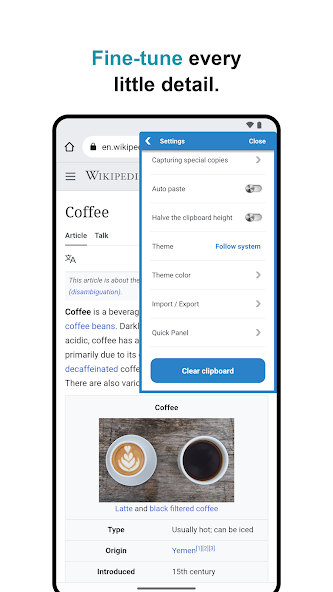
显示行数与贴边方向
窗口里的每条记录默认显示一行预览(防止某条长文本撑爆窗口),可调:
- Number of lines(显示行数):每条记录露出几行;
- Display position(显示位置):窗口默认从屏幕哪一侧贴出(如 Right/右侧)。
这两项和"复制后行为"都在设置页同一区域,逐项含义见复制后动作。
一套顺手参数参考
不纠结的话,可以照抄这套组合:
- 显示行数 1 行(列表密度最高,扫得快);
- 位置贴右侧(右手拇指区);
- 高度减半开(遮挡最小);
- 复制后最小化(见完就收)。
用一周再按自己的手感微调。